見つかる、活かせる、成果につながる。AI 時代の情報基盤へ。
SlidePro for Microsoft SharePoint Online
様々な場所に散在した情報を Microsoft SharePoint Online(以下、 SharePoint Online)へ整理・集約し、人にも AI にも活用しやすい情報環境を実現します。情報が活用される仕組みを整え、ナレッジ活用の促進と業務効率化、生産性向上につなげます。
サービス概要
社内に散在する情報を SharePoint Online へ整理・集約し、UI/UX と SharePoint Online の知見を活かした情報設計により、必要な情報を見つけやすく・活用しやすい環境を実現します。情報が活用される仕組みを整え、ナレッジ活用の促進、業務効率化、AI 活用による生産性向上につなげます。
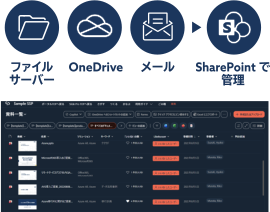
- 1. 情報を集約する
情報を一か所に集約 -
ファイルサーバーや Microsoft OneDrive、メールなどに散在する情報を SharePoint Online に集約し、一元的に管理できる環境を構築します。
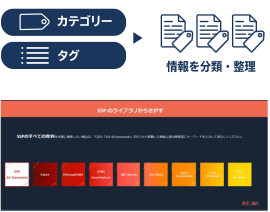
- 2. 情報を構造化する
カテゴリ・タグで整理 -
カテゴリやタグを活用して情報を分類・整理し、人にも AI にも活用しやすい情報構造を実現します。
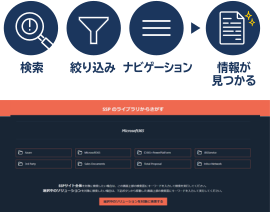
- 3. 情報を活用する
様々な方法で発見 -
検索や絞り込み、ナビゲーションを活用し、 必要な情報をすばやく見つけ出し活用できる環境を提供します。
こんなお悩みはありませんか?

サービスメリット
- ナレッジ活用の促進
-
散在していた情報を SharePoint Online へ集約し、アクセス権や版管理を一元的にコントロールします。知識やノウハウを組織全体で活用しやすくなり、ナレッジの再利用や共有を促進します。

- 業務効率化
-
必要な情報をすぐに探し当てられるようになり、資料探しや問い合わせにかかる手間と時間が減ります。情報を探せることで日々の業務がスムーズに進み、業務全体の効率化につながります。

- AI 活用による生産性の向上
-
クラウドに集約され構造化された資料は、Microsoft 365 Copilot(以下、Copilot)などの各種クラウド AI が活用できるデータになります。AI が情報を引き出せる状態が整い、全社的な生産性の向上につながります。

サービス詳細
散在した情報を棚卸しし、SharePoint Online へ整理・集約することで、人も AI 必要な情報を見つけられる基盤を実現します。
現場の使いやすさと運用性を両立し、Copilot などの AI を継続的に活かせる仕組みへと導きます。
情報基盤整備の進め方
情報の棚卸しから分類・タグ設計、SharePoint Online での整備、AI 活用まで、5つのステップで人も AI も探しやすい情報基盤をつくります。 本サービスではお客さまの課題や要望に応じて、対象の支援範囲を提案します。
- Step 1 現状把握
-
様々な場所に散在する情報を洗い出し、量・種類・利用状況を把握して整備の全体像を描く。

- Step 2 UX 設計
-
把握した情報をもとにカテゴリーやタグの体系を設計し、人も AI も「探せる」構造を定義する。

- Step 3 UI 設計
-
SharePoint Online 上に情報を集約する SlidePro のテンプレートを作成し、カスタマイズを実施。探しやすい基盤を整える。

- Step 4 データ移行
-
散在した情報 を SlidePro へ集約・整理し、探しやすい状態に整える。

- Step 5 AI 活用
-
集約したデータを Copilot などのクラウド AI で検索・要約・作成に活かし、継続的な活用へつなげる。

サービスプラン
お客さまの要望に合わせた 3つのプランを用意しています。スタンダードプランとアドバンスプランでは現状の情報や運用状況を丁寧にヒアリングし、課題に基づいた最適な情報整理・集約設計を提案します。
| 提供内容 | ベーシックプラン | スタンダードプラン | アドバンスプラン |
|---|---|---|---|
| SlidePro 構築 テンプレート作成 | |||
| SlidePro 構築 カスタマイズ(※2) | |||
| データ移行支援 | |||
| AI 活用支援 | |||
| 内容 | サンプルとしてテンプレートを作成し、カテゴリーの設定を実施します。(※1) | ヒアリングと要望に応じたカテゴリーの設定・カスタマイズ(※2)を実施します。 | ベーシックプランの内容に加え、データ移行支援および AI 活用支援を実施します。 |
- 1 サンプルで作成するため、お客さま自身にて実際のカテゴリーに修正をお願いします。
- 2 カスタマイズは SharePoint Online 標準機能内での操作に限ります。自動化設定や JSON による高度なカスタマイズは対象外です。なお、修正回数は 1回を想定しています。
例)スタンダードプランの進め方
1. ヒアリング
デザインの方向性や要望をヒアリングします。
2. カテゴリーの検討・決定
ヒアリング項目に応じてカテゴリーを検討し、確定します。
3. ドキュメントライブラリの作成
ヒアリングした要件を反映したドキュメントライブラリをプロトタイプへ実装します。
4. 「トップページ」「カテゴリページ」のページ作成
ドキュメントの探しやすさ、管理のしやすさに配慮したドキュメント用トップページ、カテゴリページを作成します。
5. レビュー
お客さま環境に構築したプロトタイプを確認していただきます。
6. フィードバック対応
お客さまからいただいたコメントをプロトタイプに反映し、修正します。
価格(税抜)
お客さまの要望や規模に応じて最適な内容を提案します。詳細は別途お見積もりします。
| ベーシックプラン | スタンダードプラン | アドバンスプラン |
|---|---|---|
| ¥ 500,000 - | ¥ 1,000,000 - | ¥ 1,500,000 - |
前提条件
- 作業開始前にお客さま環境にリモートでアクセスできるようにお客さまにて準備をお願いします。
- 1サイト構成で、利用者全員が投稿・編集できる想定です。 サイト構成・アクセス権設定の設計等が必要な場合は、別途ご相談を承ります。
- 関連タグ
- 関連パートナー
-

関連ソリューション
-
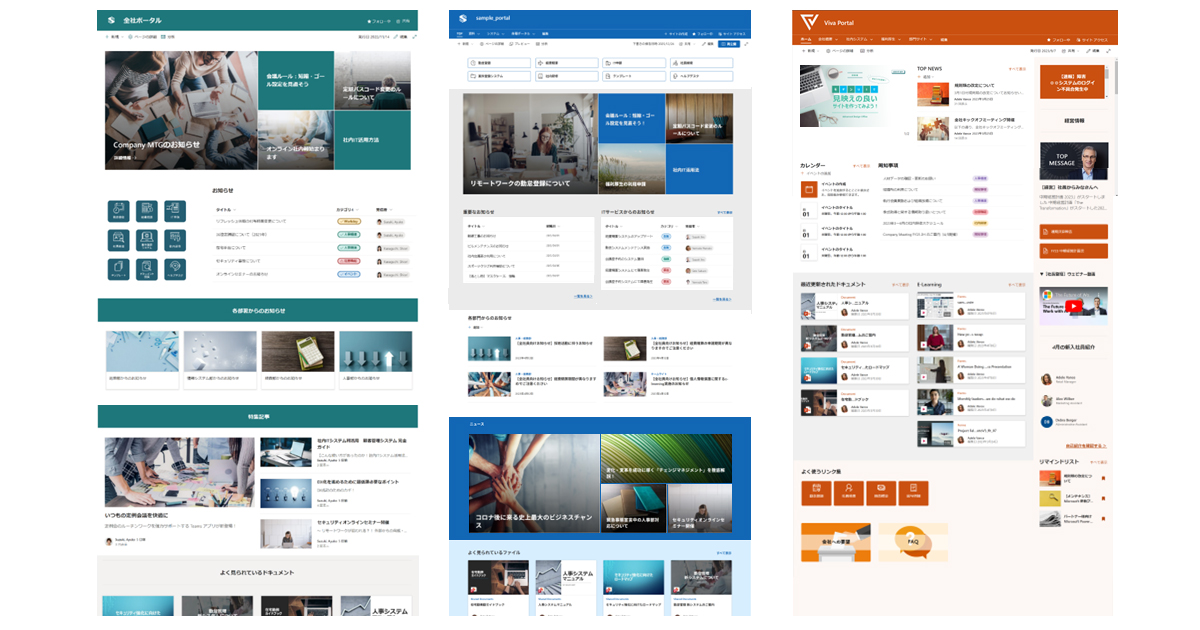
ポータルサイトデザインリファインサービス for Microsoft SharePoint Online
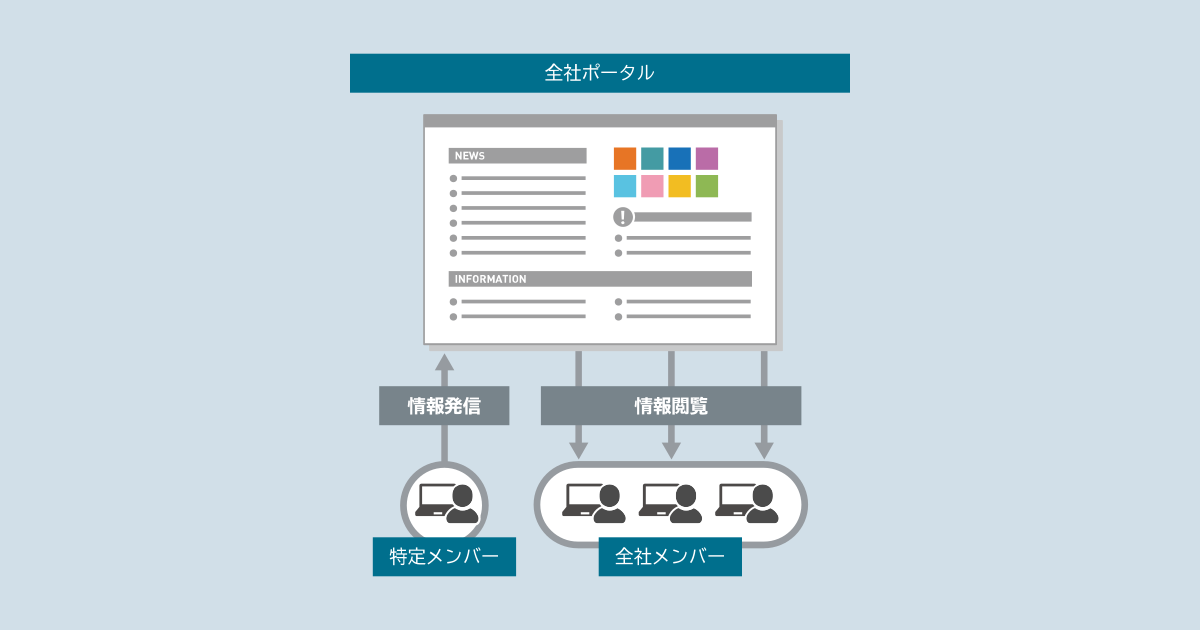
Microsoft SharePoint Online で構築した社内ポータルサイトの構造や導線を見直し、誰もが迷わず使えるポータルサイトへと改善します。デザインの改善で情報の発信力と利用率を高め、社内 DX の基盤づくりを支援します。
見つかる、使える、進化する。ポータルサイトを DX の起点にしませんか?
- マイクロソフト
- その他マイクロソフト製品
- DX・内製化
-
スマートスタート for SharePoint Online
できることが多く使い方が分からず、SharePoint の導入に踏み切れないお客さま向けに、まずはポータル利用に絞って活用いただくためのサービスです。必要機能を取捨選択の上、設計したサイトテンプレートを採用することで短期間での利用開始を実現します。
SharePoint を利用したポータルをお手軽に
- マイクロソフト
- Microsoft 365
- その他マイクロソフト製品
- クラウド活用
- コラボレーション
- リモートワーク
関連お客さま事例

関連イベント・セミナー
-
AI 活用の差は、情報で決まる。~SharePoint Online で実現する、人も AI も探しやすい情報基盤~
- 開催終了
SharePoint Online 標準機能ベースの情報共有サイト「SlidePro」を事例に、情報が自然と集まり、継続的に活用される仕組みや、AI 時代に求められる情報設計・ナレッジマネジメントにつながるポイントを紹介します。(9/15と同内容)
- 業務効率化
- コミュニケーション改革
-
誰もがハマる SharePoint の落とし穴
- 開催終了
【リピート開催】本セミナーでは、SharePoint 運用における「サイト増加の背景と適切な管理方針」「モダンへ移行するためのステップ」「生成 AI 活用を見据えた情報管理の考え方」について解説します(8/25と同内容)
- 業務効率化
- クラウド運用管理
- コミュニケーション改革
- セキュリティ対策
- 働き方改革
- データ活用
- DX
-
情報発信を変える!SharePoint Online × UI/UX で作る次世代社内ポータル
- 配信中
本セミナーでは、社員が自然に使いたくなるポータルを実現するための最新デザインやベストプラクティスを学ぶことができます。企業競争力を高めるためのポータル改革を始める絶好の機会として、ぜひご視聴ください。
- 業務効率化
- コミュニケーション改革
- 働き方改革


 Share
Share